本文由作者原文迁入,保留原文叙述与示例。内容发表于 2021–2022 年,软件版本和界面截图可能已过时,请以官方文档为准。 原文:CSDN 博客
小牛叔致力帮助更多的人,更好的入门,本系列从Python开始吧!
上一篇:小牛叔讲Python第1章: 编程界的瑞士军刀Python
下一篇:小牛叔讲Python第3章:基本概念VSIO(变量、字符、输入输出)
目录
本篇内容手把手教您如何去网上下载安装Python的运行环境,本文写于2020年Python稳定的版本是3.8,Windows流行的版本是Win10,各位看官搜索到本文时可能已经2050年了,但教程任然有用,只要你用的是Windown系统,但是一定要注意如下几点。
本教程包括二个部分,如果您从头学到尾,将会在计算机上安装2套Python环境。
一、安装官方环境
首先要说明的,官方的编程环境不是必须安装,可跳过本节直接安装VS Code(微软推出支持多语言的编程环境),如果都安装了本文的全部环境,您的操作系统会有两套Python。所以在您运行程序时,您要清楚你运行的是哪个Python哦,如果您怕自己搞糊涂,可以直接跳过本章只安装VS Code。
1、官方Python的网站
下载Python时强烈建议去官网(起码看看目前最稳定的版本是什么),不建议在其它任何第三方网站上下载Python安装文件,理由只有一个:无法保证最新版本,万一你下载到了2.0版本,其差别就是两种编程语言。还传说有的人下载了Python,安装后却变成了汤不热,从此再也没有学过编程。
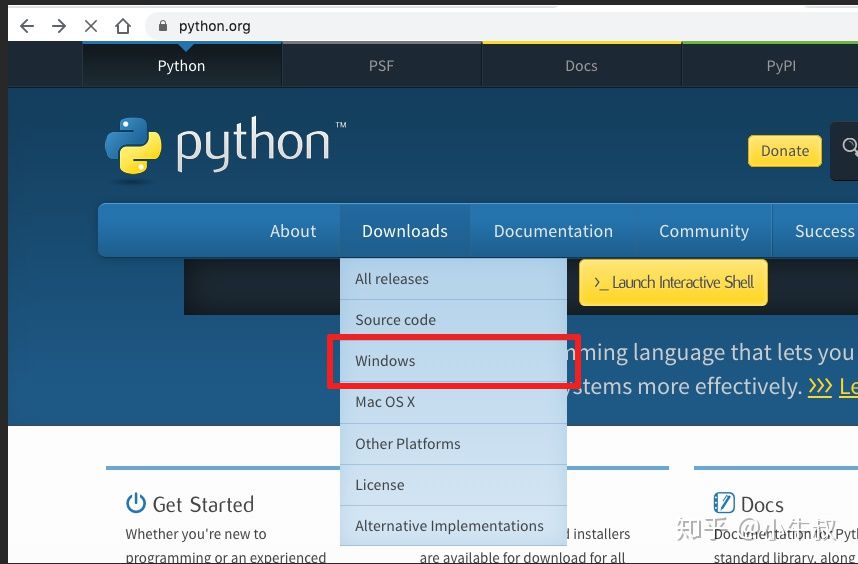
图1 官网找到对下载页面
在Downloads的菜单中选择Windows,进入到下载页面,如下图:
初学者此处应谨慎装A,因此建议选择稳定(Stable)和可执行(Excutable)的版本:
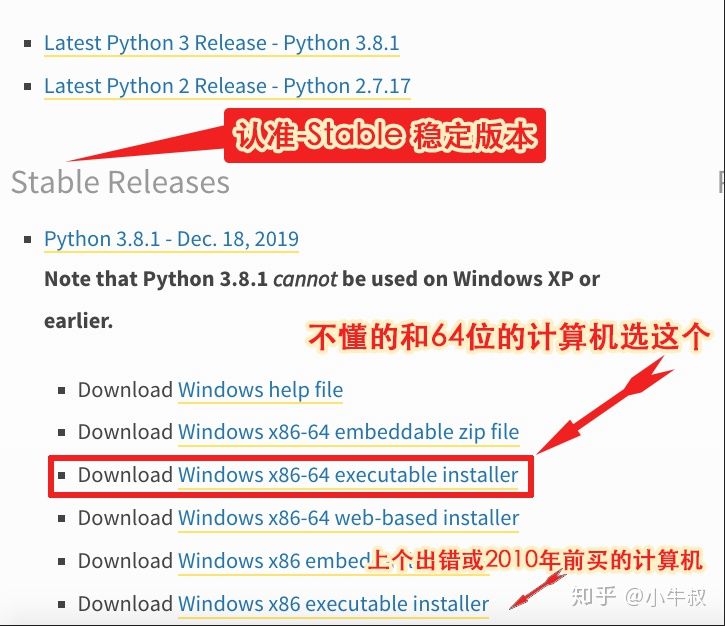
图2 找对下载的安装文件
官方网站下载的速度非常滴慢,此痛点有特效药,提示:迅雷可以帮我们药到病除。
2、安装Python
运行下载的安装文件,进行安装。如下图,需要把如下2个选项都勾选,重要的事情再说一遍,无论安装的哪个版本,都要全选全选!
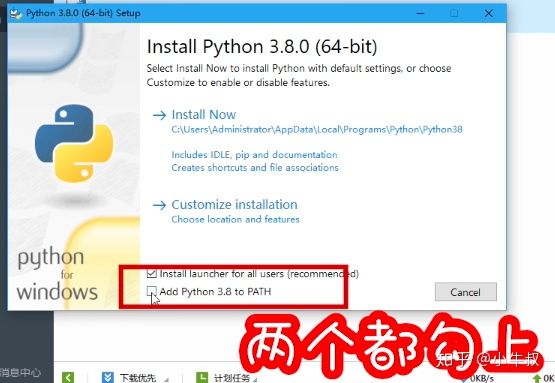
图3 安装选项
确保Add Python 3.8 to PATH选中,
本选项:可以把Python的可执行程序和组件目录加入PATH环境变量,可让其它程序(比如Python编辑器、命令行程序)直接调用Python解释器来运行.py文件。
3、验证安装
很多小哥哥安装到此就结束了,在此应该进行如下2个功能的验证,如果不成功那么说明您前面的程序有问题,请重新卸载,按照本文的要求全部勾选,再来安装一次。
3.1 IDLE环境验证
点击开始菜单,启动Python3.8下面的IDLE。 IDLE是Python最基本的命令行,提供简单的程序编辑和命令行功能,基本上我们今后用不到它。
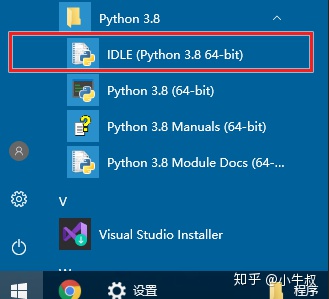
图4 启动原生编辑器
值得一提的是菜单中的 Python 3.8 Manuals ,是Python的语言指南,是学习Python真正的好东东,如果英文在小学6年级之上,建议好好阅读相关章节。
下图是打开IDLE后的界面,>>>这三个大于号就是提示符,提示我们已经进入了python的运行环境。
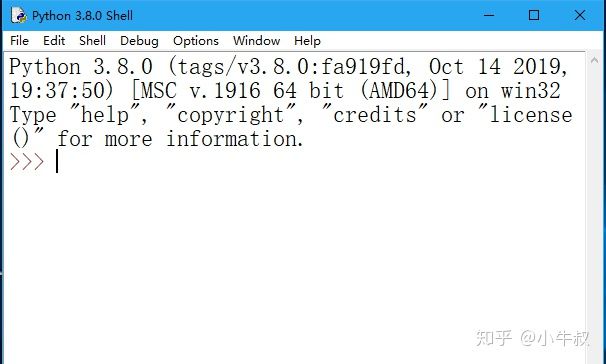
打开后,我们输入(前面的大于号不用输入)如下的语句 1+1,看看是不是返回2了。GOOD,恭喜你,学会了加法!
Python 3.8.0 (tags/v3.8.0:fa919fd, Oct 14 2019, 19:37:50) [MSC v.1916 64 bit (AMD64)] on win32Type "help", "copyright", "credits" or "license()" for more information.
>>> 1+1
2
>>>
>>>这个符号是命令模式的提示符,用来提示用户输入语句。验证成功后,我们再来验证在命令行下如何运行Python的源程序。
3.2 命令行环境运行Python
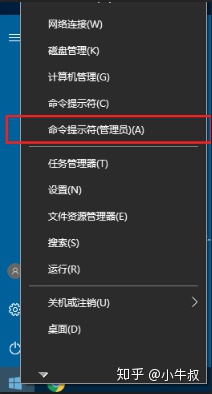
通过如下的步骤打开Windows的命令行环境,右击 开始菜单 -> “命令提示符(管理员)”,可以打开如下的命令行,为了方便今后运行程序,我们 右击开始菜单。
在命令行中,如下图,输入下面的命令,这是一个拷贝命令,用来把con就是控制台copy到文件test.py文件。用人话说就是:新建一个test.py文件。
copy con test.py 输入这个命令回车后,DOS命令行提示符会消失,输入如下的python程序:
print(‘Hello World!’) 输完后按下回车,再按下键盘上的 Ctrl+Z 键,然后再按下回车,就可以保存文件。
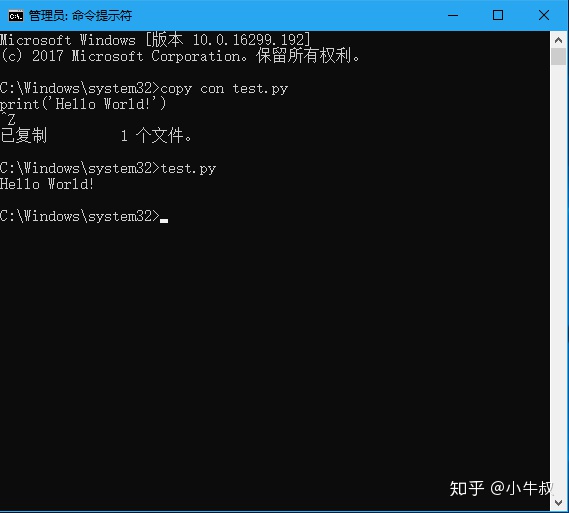
命令行验证
如上图,我们创建了一个Python的程序后,直接在命令行运行它,在命令行中直接输入这个文件名称test.py如果你看到返回了程序运行的结果Hello World!说明验证成功,如果有问题,那么重新安装上面的文件。
二、安装Visual Studio Code编辑器
初学者在学习代码时,使用顺手的编辑器,才能方便学习。很多专业人士推荐PyCharm,其实无论使用哪一个简单易用不出问题才是最好,所以这里我们推荐大家使用微软的Visual Studio Code编辑器,免费简单并且所有的东西都是一键安装。
1 首先找到Visual Studio Code官网
这是官方下载的地址,如下图选择正确的版本下载,安装后会启动。
https://visualstudio.microsoft.com/zh-hans/downloads/
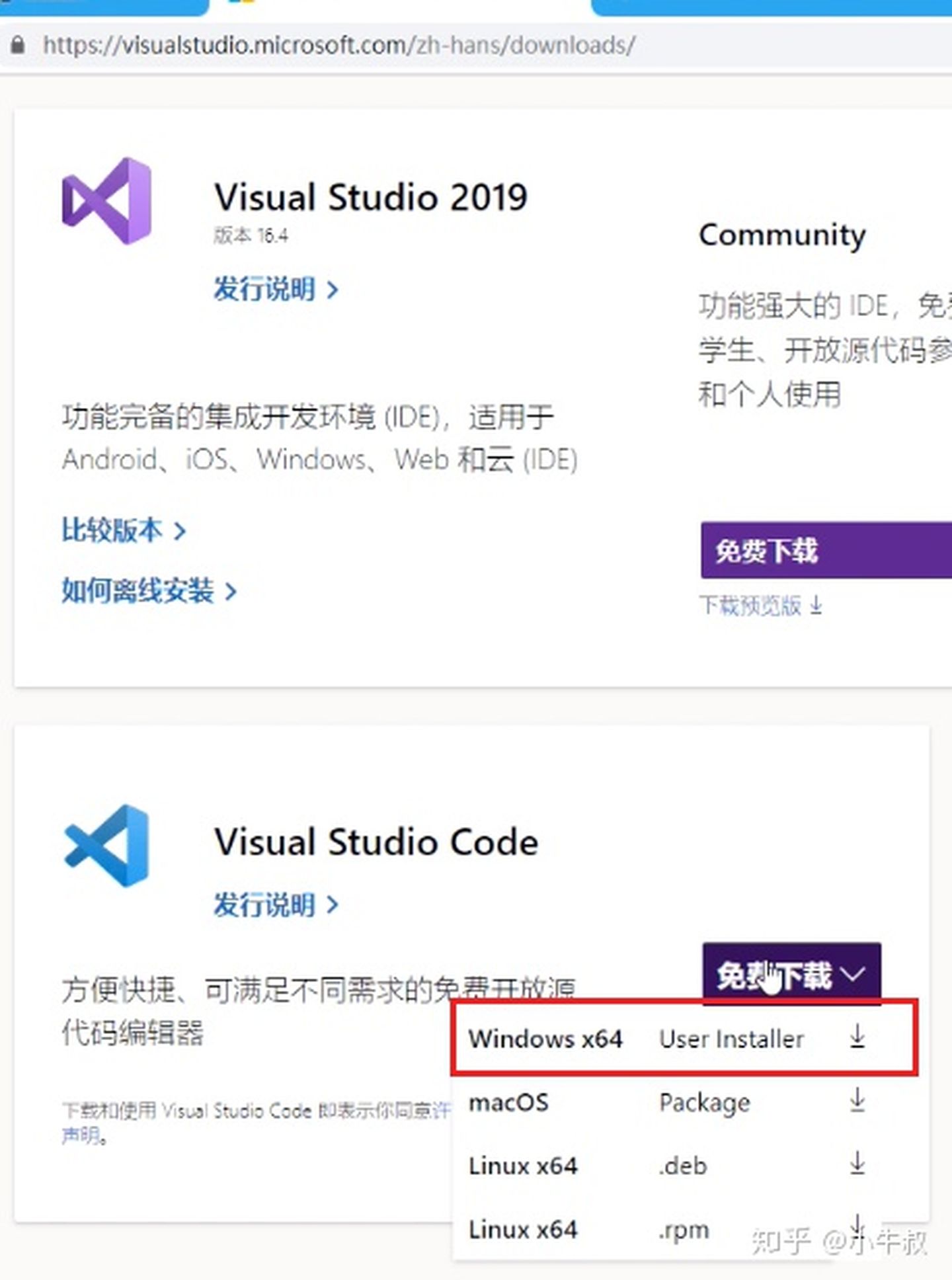
PS: 官网下载,才可靠
2 新建个文件夹放程序
安装完毕后,打开Visual Studio Code程序,
如下图点击“Open Folder ” 打开一个文件夹。
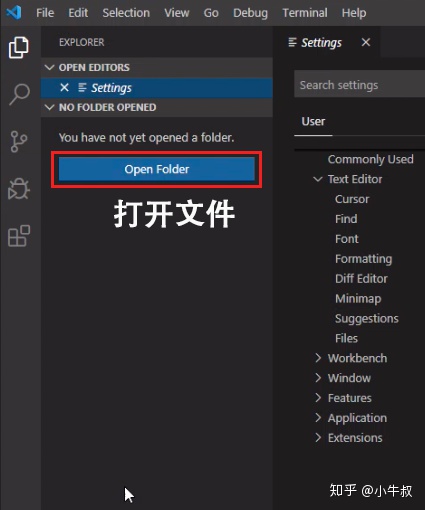
打开文件夹
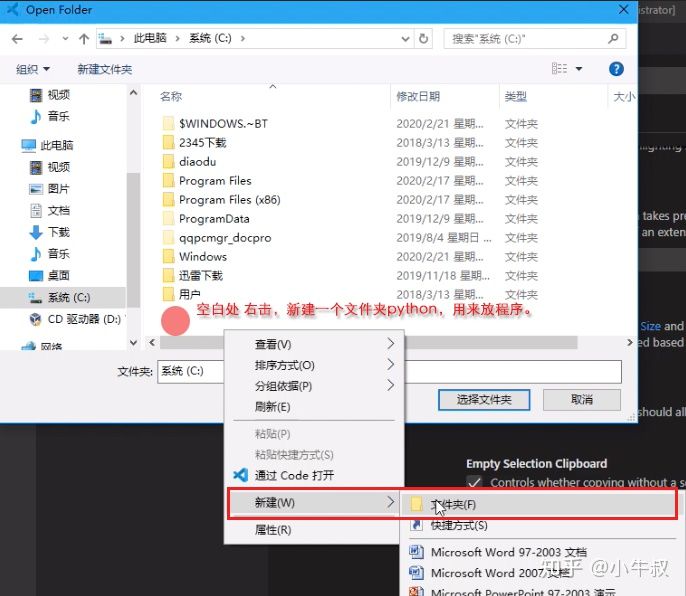
在弹出的对话框中,新建一个文件夹python,用来放源程序,并且选择它。
如下图,点击“新建文件” 按钮,再新建一个文件: first.py
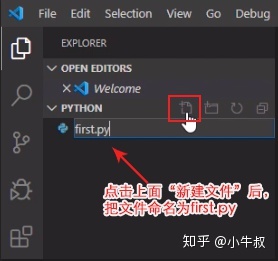
新建.py文件
3 安装VS内的Python环境
创建好.py文件后,我们把鼠标移到右边窗口,这时神奇的事情出现了,右下角弹出提示,如下图:
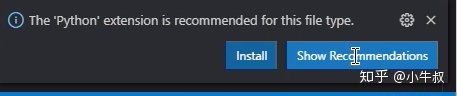
自动提示
直接点击install,安装Python运行的环境,这其实和我们第1步安装的Python是完全重复的,但是为减少编辑器的设置工作,安装2个Python又有什么关系呢?如果没有弹出窗口,也可以使用如下的方法找到Python组件。
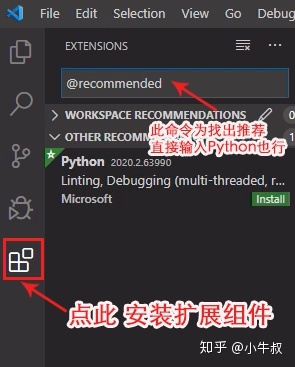
点击左边栏内搜索到的Python组件,主窗口中点击Install,进行安装。
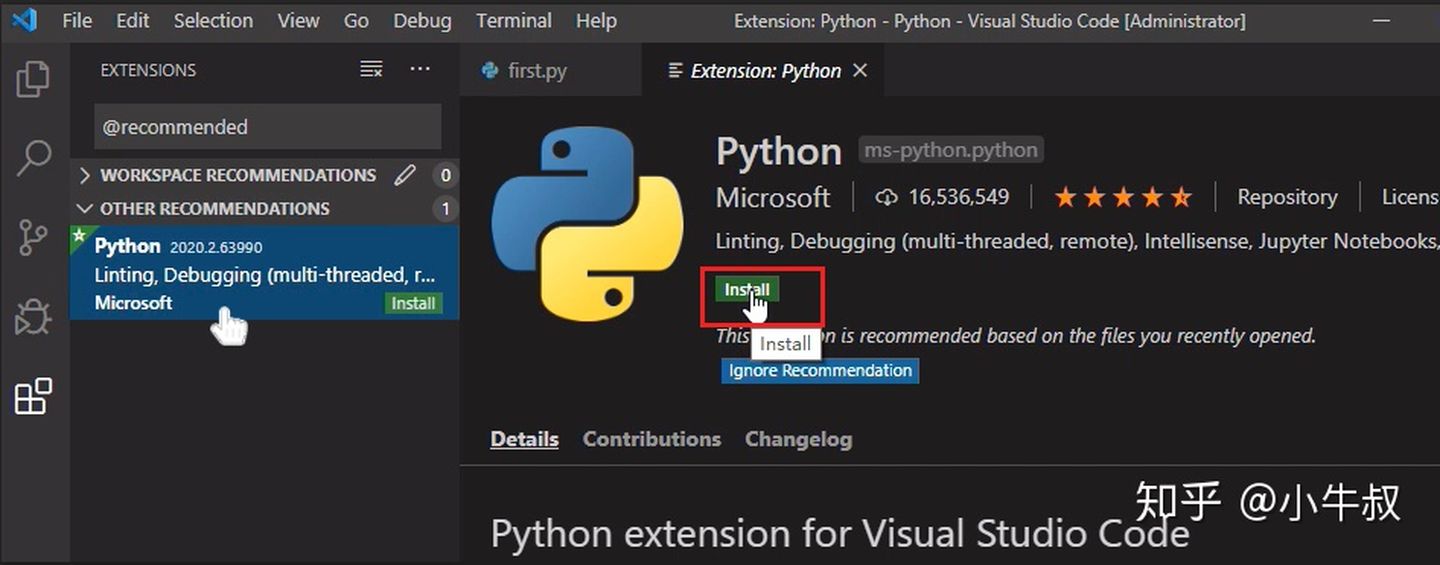
安装完毕,立刻在右边又出来了如下的提示窗口:
这是Python的组件,pylint用来对Python代码进行智能提示和着色的。

可以直接点击Install进行安装,如果没有弹出这个窗口,可以使用Python的pip工具后续补安装,在DOS命令提示里输入:
>pip install pylint 就可以安装pylint
4 编写测试代码
下面我们使用如下代码测试一下Python安装的情况:
import random
print(random.randint(1,9))
本程序打印一个1-9的随机数,写好后,右击窗口,选择“在终端窗口中运行文件”,如下图:
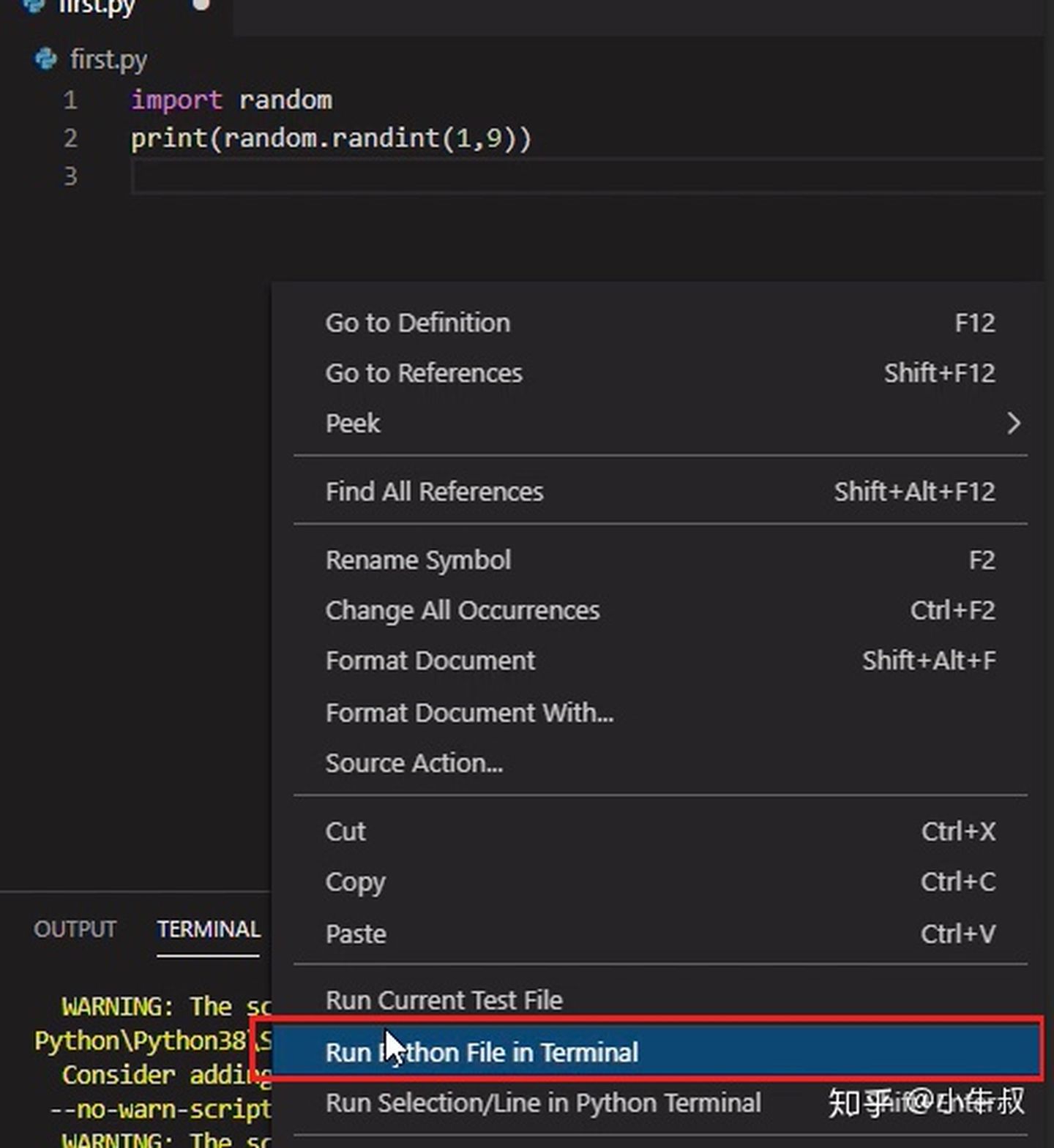
运行文件
可以看到在主窗口下方的“TERMINAL” 终端窗口里,给出了运行的结果:4

上图的第1、2行其实是生成的DOS环境的命令,可以看到它调用了刚刚安装的python来运行这个文件;
第3行是运行结果。
5 安装中文界面
VScode默认是英文环境,我们继续打开组件面板,像安装Python一样来安装中文界面,如下图经过3步骤,即可安装中文。
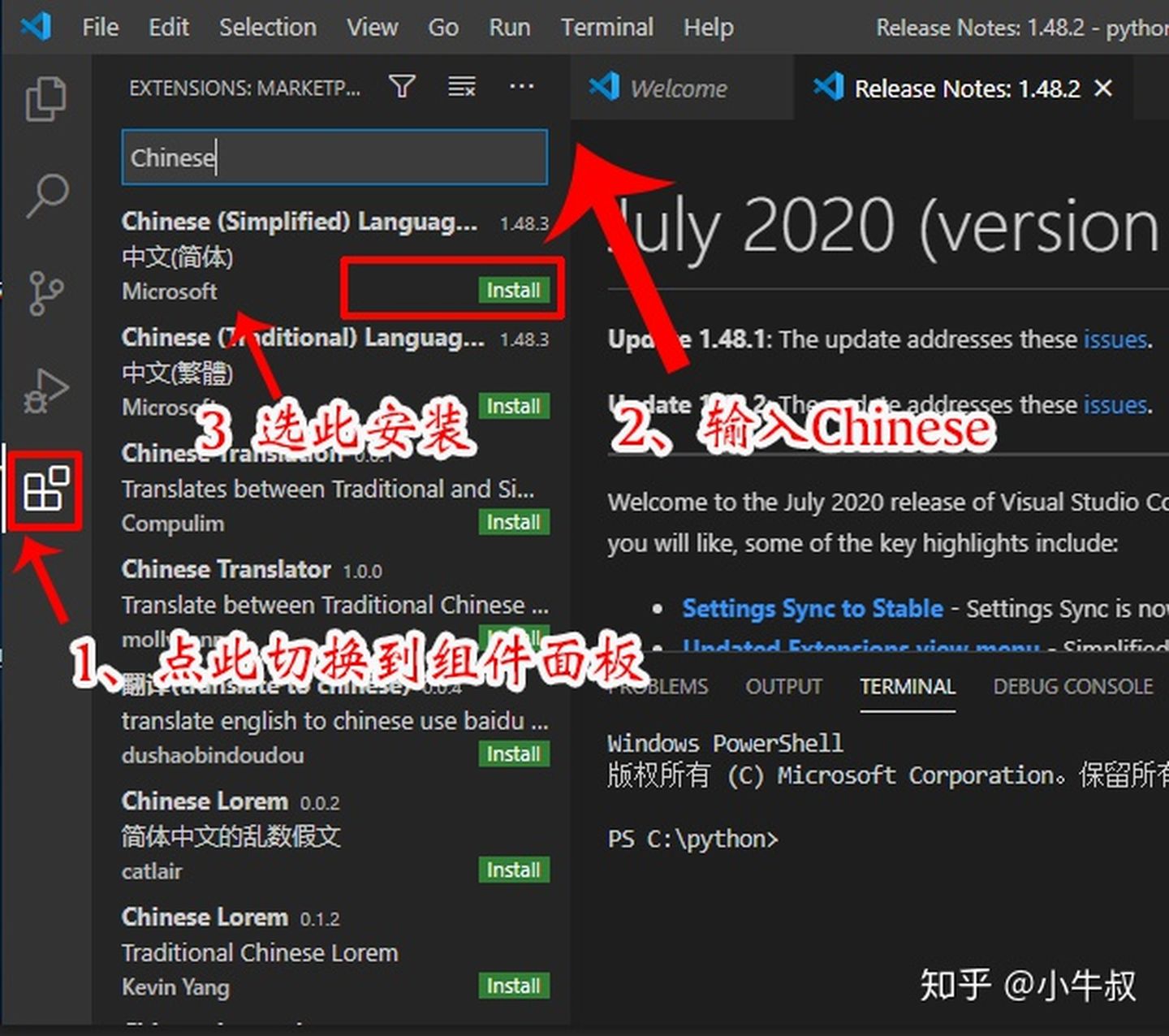
安装中文的顺序
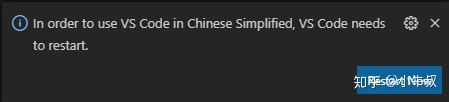
安装完毕,系统提示重启,界面汉化完成!
经过上面的步骤,我们就完成了基本的Python环境的安装。