B2 安装Python
0.前言
本篇将介绍如何安装 Python官方 提供的运行环境。请从官方下载页面 选择仍受支持的稳定版本,不要为初学者推荐已经停止维护的 Python 3.7 或 3.8。
官方Python解释器及环境,可以说是简单而粗糙,并不适合专业程序员编写Python应用。
不仅是Python,任何完整的应用,源程序都是由很多个文件组成的。 所以,专业程序员需要专业的IDE工具,比如VsCode、PyCharm这样的工具,这些工具提供项目管理、格式化文本、自动填充等功能。
安装过程很简单,所以咱先掌握这个,后面会教授其他高级IDE的安装。
1.官方Python的网站
不建议通过百度Python,来获得安装文件,在其它任何第三方网站下载Python安装文件,都是极其凶险的!
如果您不幸下载到了2.0版本,其与3.0的差别,简直就是两种编程语言。 还传说有的人下载了Python,安装后却变成了汤不热,从此再也没有学过编程。 如有需求应直接访问官网,官网总能提供安全、最新的版本。网址如下:
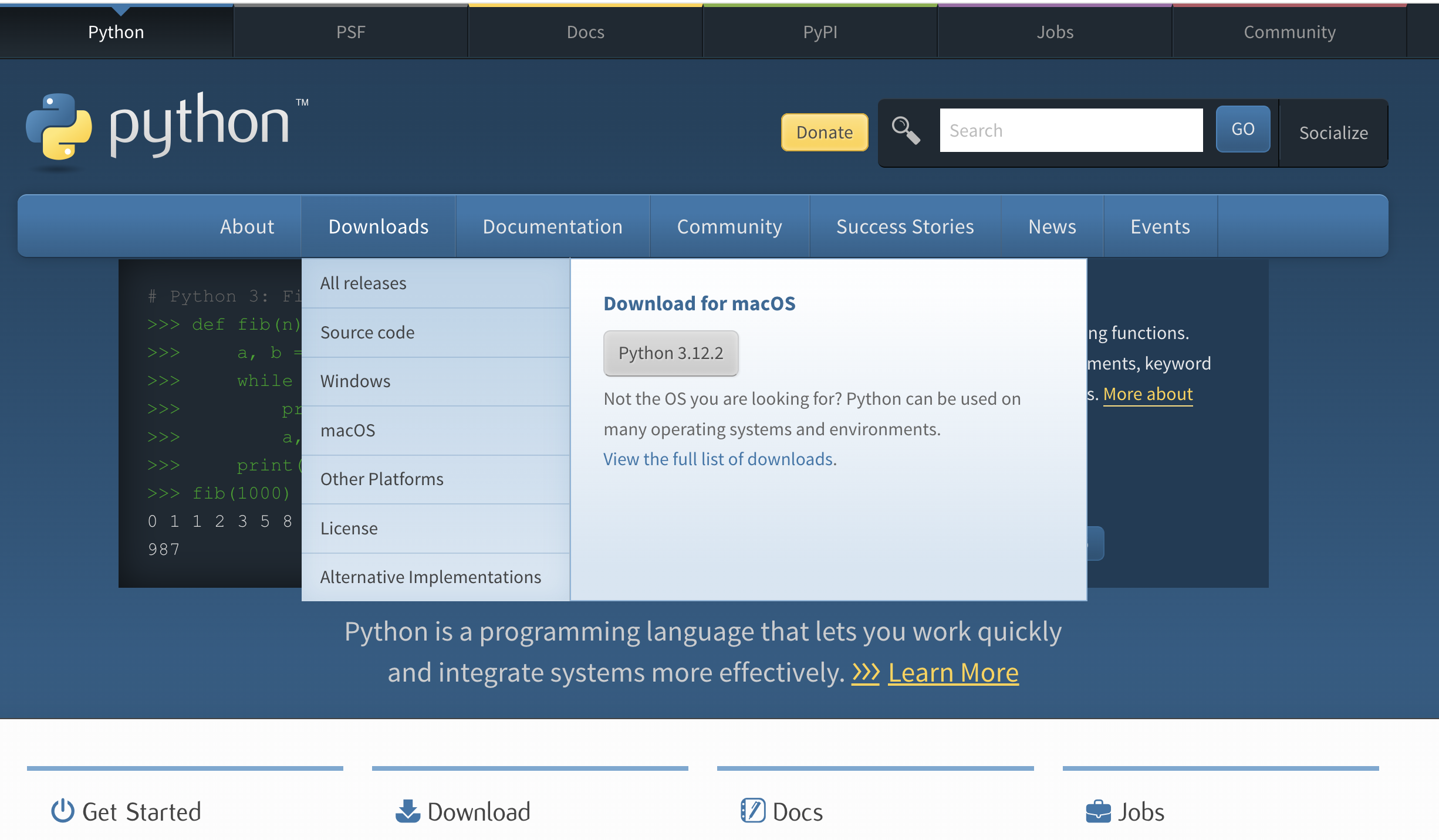 图1 官网找到对下载页面
选择受支持的版本
在上图Downloads的菜单中选择对应操作系统,Windows/Linux/Mac,并且进入到下载页面。 Windows 用户请查看官方安装程序列出的系统要求,选择适合当前系统的稳定版本。旧版 Windows 如需旧解释器,应明确了解它已经停止维护,而不是将其作为默认推荐。
请选择与电脑处理器匹配的安装程序(通常是 x64;ARM 电脑选择 ARM64)。本文截图来自旧版本,具体版本号和界面以官网为准。
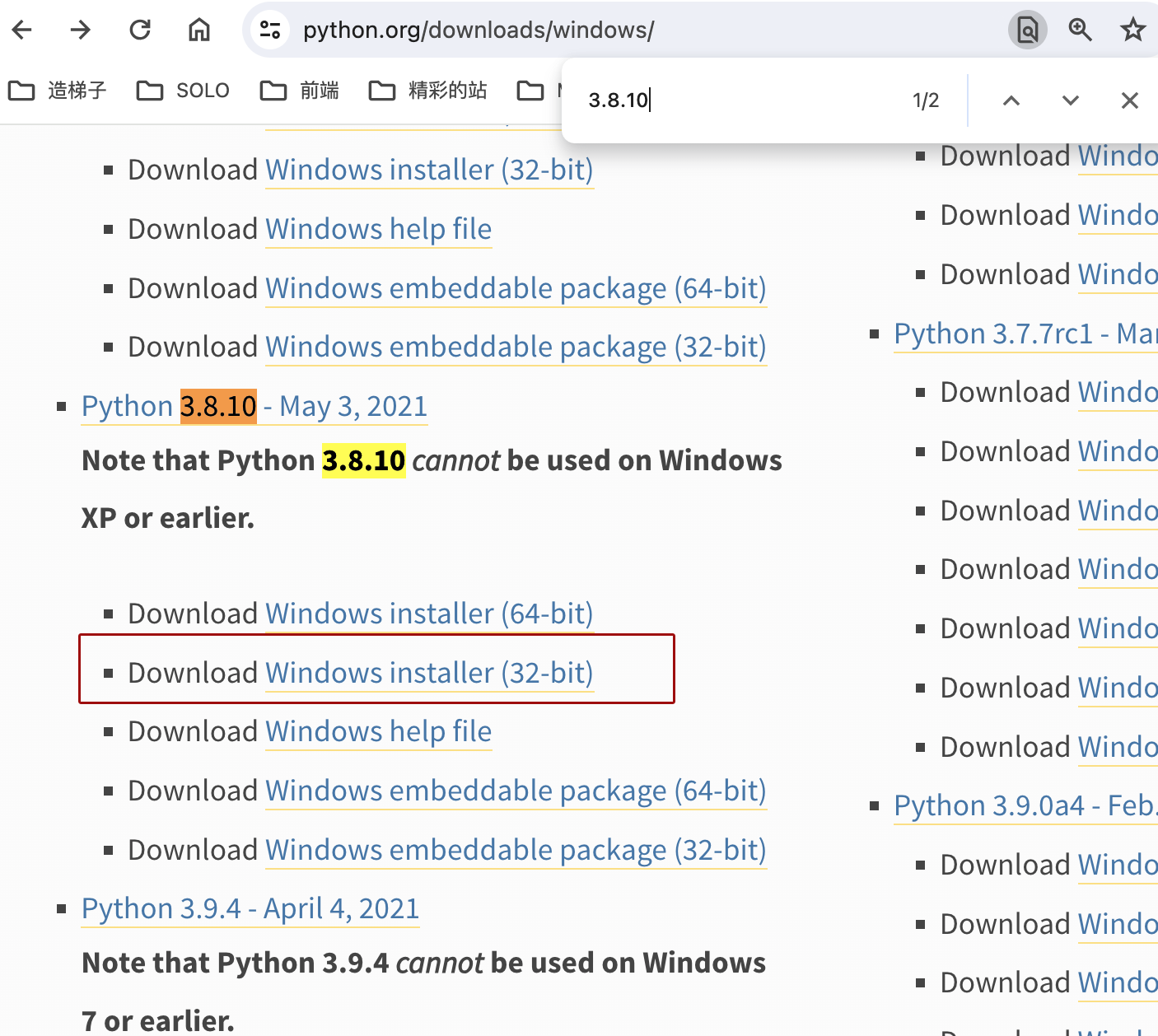 图2 Windows系统安装文件
Mac计算机
如果您是MacOS操作系统,建议安装最新的版本。
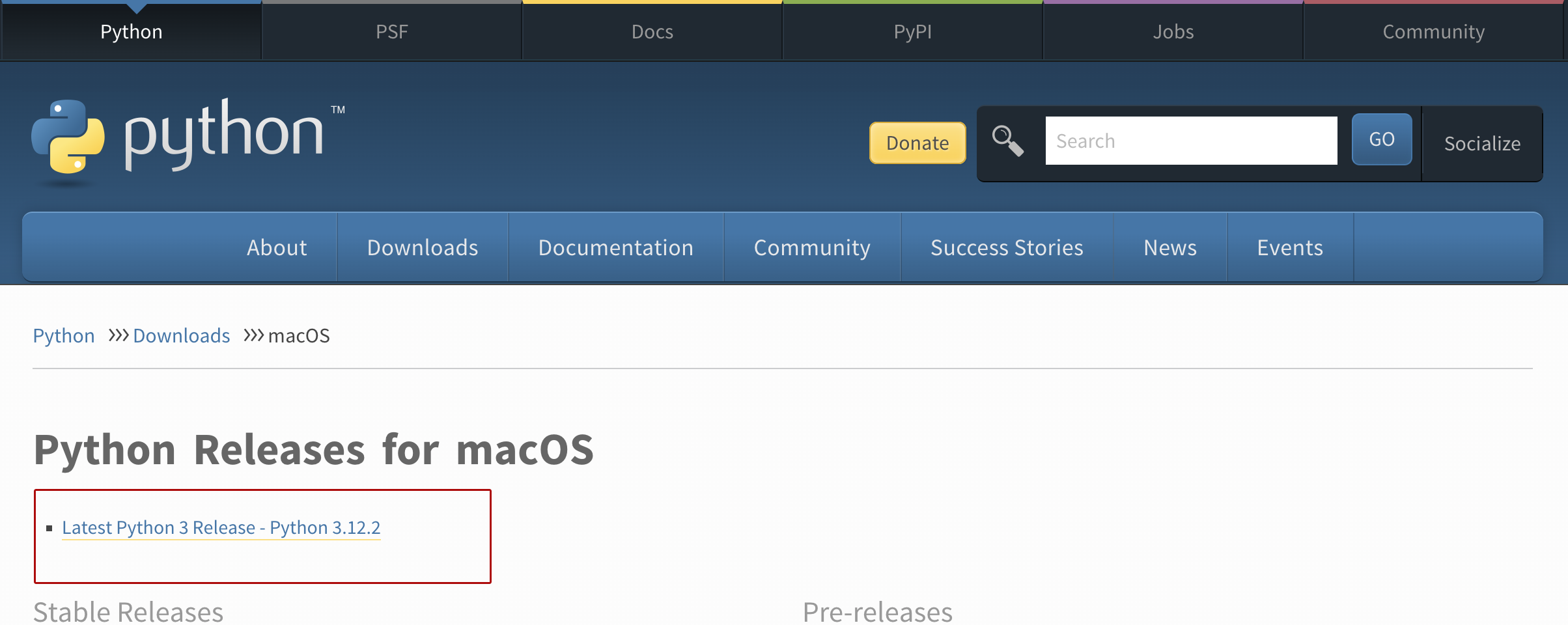 图4MAC系统的安装文件
2.安装Python
运行下载的安装文件,进行安装。如下图,需要:
把如下2个选项都勾选
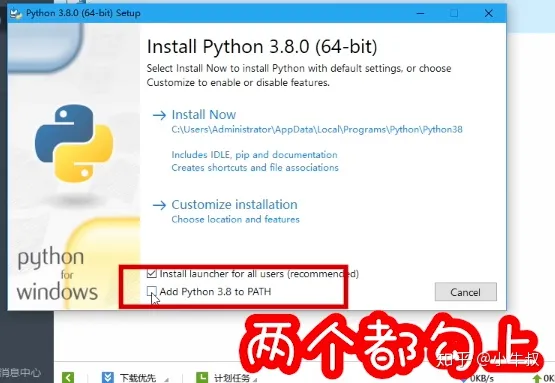 图3 安装选项
如果使用传统安装程序,请选中 Add Python to PATH。新版官方安装管理器请按其说明完成配置。这让编辑器和命令行程序可以找到 Python。
3.IDLE环境验证
很多小哥哥安装到此就结束了,在此应该进行如下2个功能的验证,如果不成功那么说明您前面的程序有问题,请重新卸载,按照本文勾选好,再来安装一次。
点击开始菜单,启动已安装版本的 IDLE。IDLE 提供简单的程序编辑和交互式运行功能。
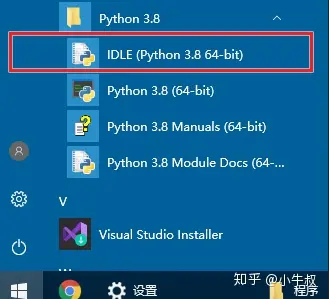 图4 启动原生编辑器IDLE
菜单中的 Python Manuals 是对应版本的语言指南,也可以阅读官方文档 。
下图是打开IDLE后的界面,>>>这三个大于号命令行的提示符,提示我们已经进入了python的运行环境。
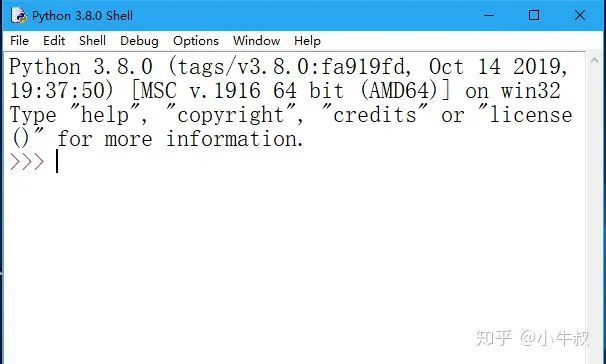
打开后,我们输入如下的语句
1+1看看是不是返回2了。GOOD,恭喜你,学会了加法!
Python 3.8.10 (tags/v3.8.10:fa919fd, Oct 14 2019, 19:37:50) [MSC v.1916 64 bit (AMD64)] on win32Type "help", "copyright", "credits" or "license()" for more information.
>>>1+1
2
验证成功后,我们再来验证在命令行下如何运行Python的源程序。
4.命令行环境运行Python
通过如下的步骤打开Windows的命令行环境,右击 开始菜单 -> “命令提示符(管理员)”,可以打开如下的命令行,为了方便今后运行程序,可右击开始菜单。
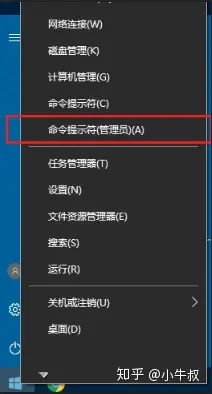
在命令行中,如下图,输入下面的命令行,这是终端拷贝命令,用来把con(就是控制台)copy到文件test.py文件。讲人话说就是,新建test.py文件。
copy con test.py 输入命令回车,DOS命令行提示符会消失进入输入状态,输入如下的python程序:
print('Hello World!') 输完后按下回车,再按下键盘上的 Ctrl+Z 键(表示文件尾),然后再按下回车,保存文件,回到命令行。
现在可以通过在命令行,直接输入这个.py的文件名,来运行验证。
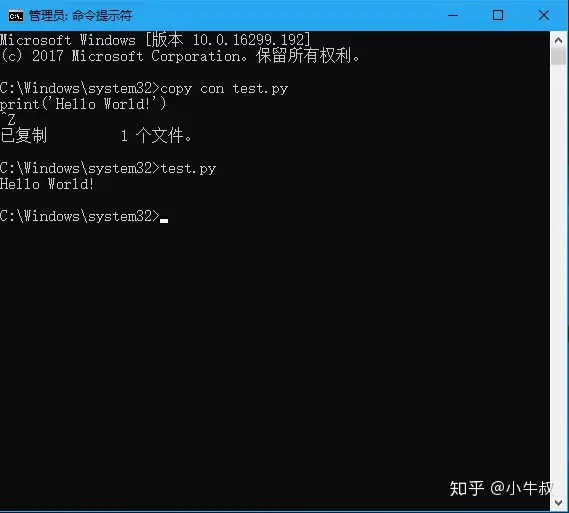
如上图,我们创建了Python的程序后,直接在命令行运行它,在命令行中直接输入这个文件名称test.py如果你看到返回了程序运行的结果Hello World!说明验证成功,如果有问题,那么重新安装。